
01
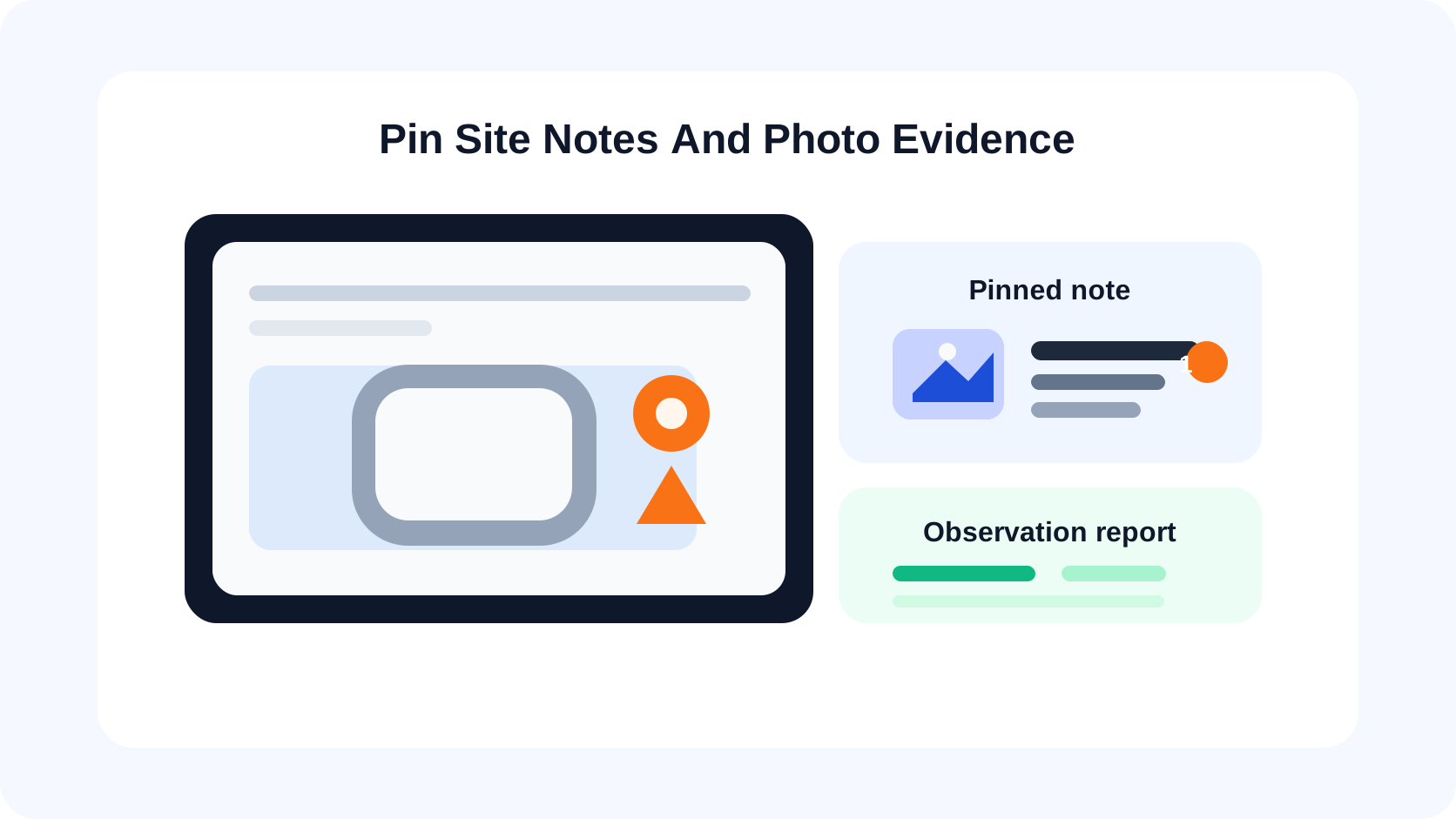
Épingler l’emplacement
Placez la note directement sur le point concerné de la présentation DWG ou feuille PDF.
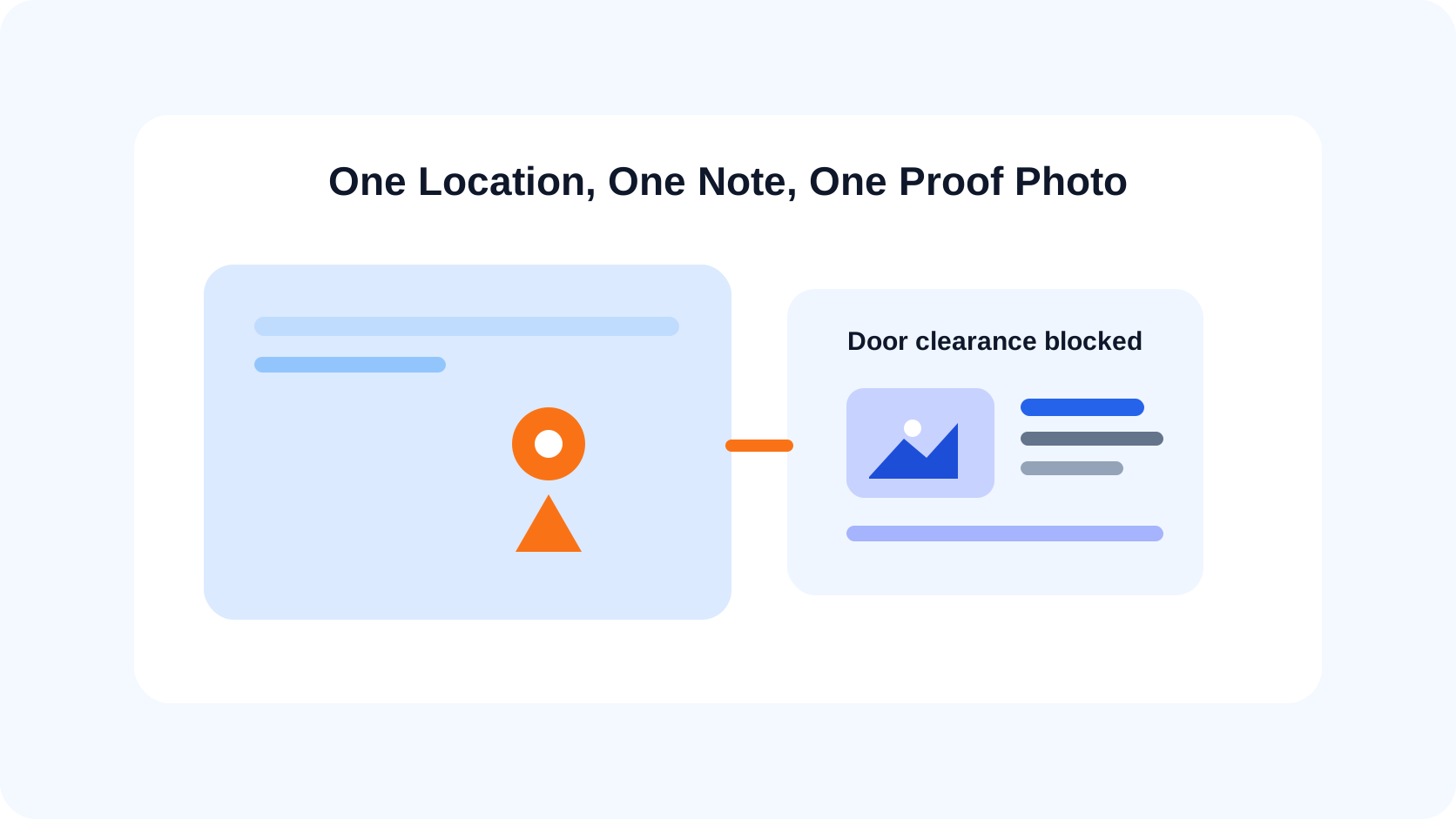
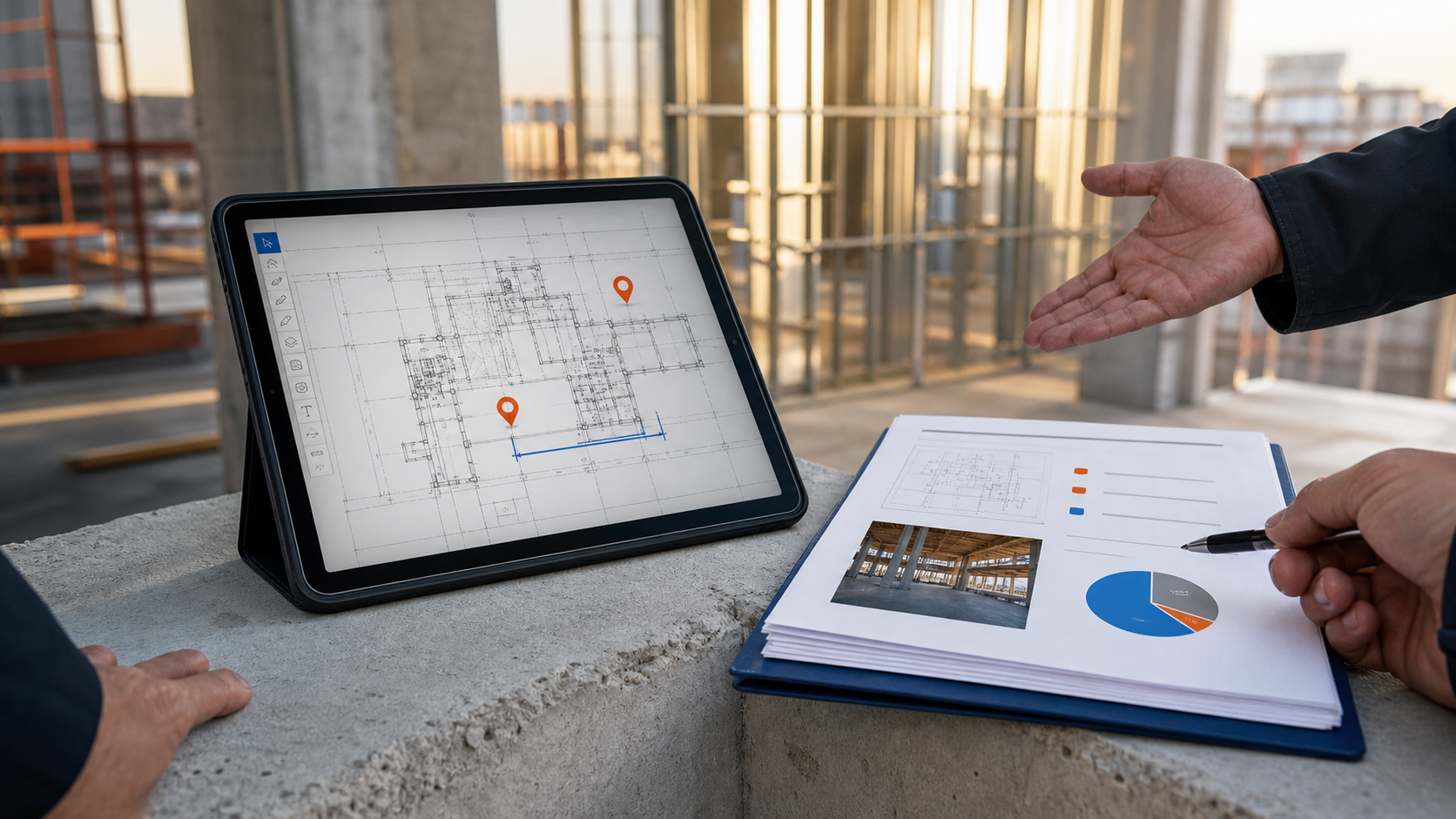
Placez l’observation sur le dessin, ajoutez le contexte écrit et les preuves photo, puis conservez le plan et la note ensemble. Le destinataire voit l’emplacement avant de déchiffrer une description vague.
Pourquoi c’est important
Les photos terrain finissent souvent dans une pellicule, une conversation ou un dossier dont le nom n’explique plus quel mur, quelle pièce ou quel détail a été capturé.
Les notes liées au plan préservent la relation entre l’observation et le dessin. Elles servent une documentation ciblée sans prétendre remplacer une plateforme complète de gestion de projet.
Fonctionnalités
Placez la note directement sur le point concerné de la présentation DWG ou feuille PDF.
Joignez contexte écrit et photos pour montrer simultanément la situation et son emplacement.
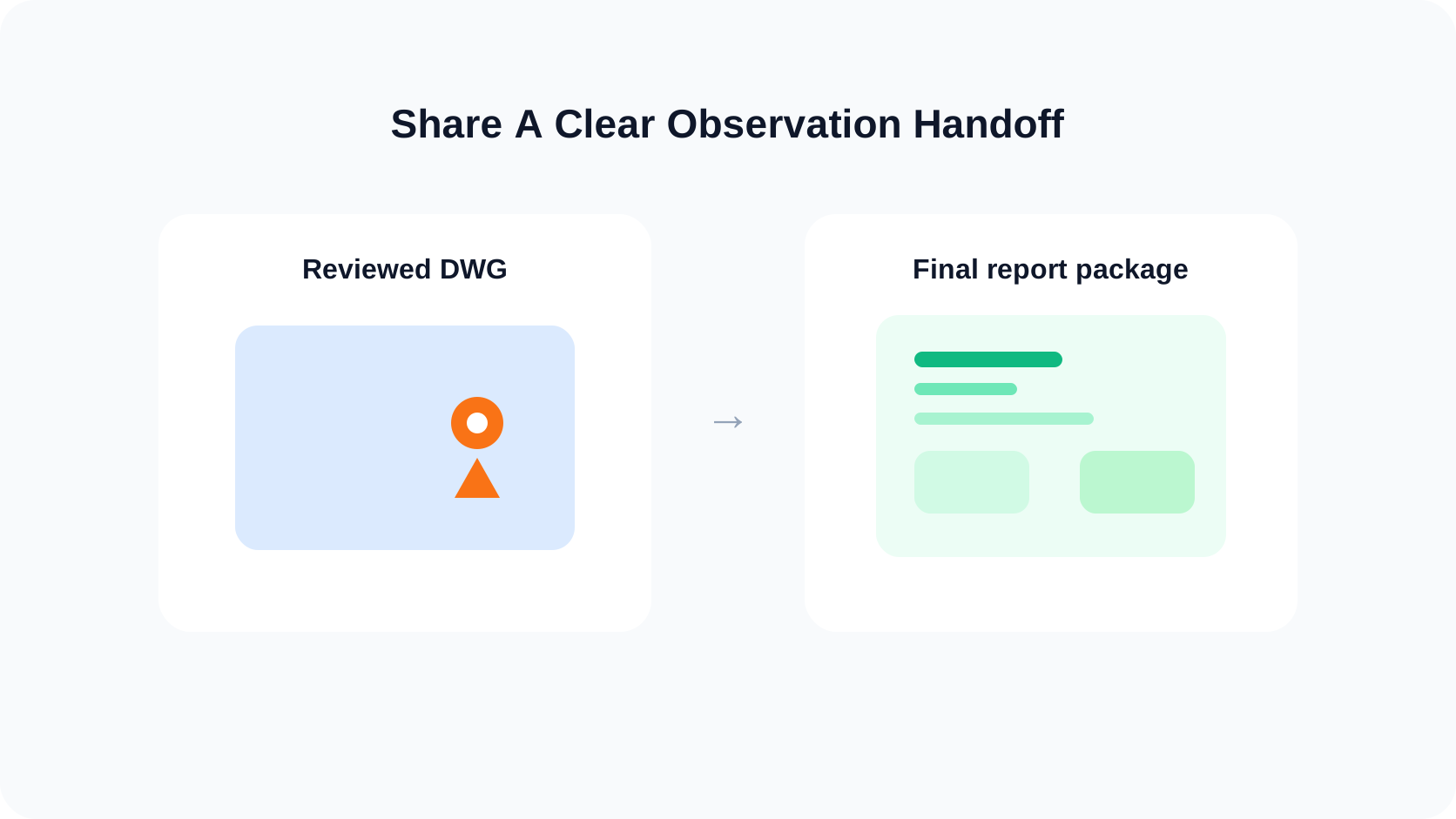
Transformez les observations en transmission structurée sans reconstruire l’histoire au bureau.
DWG et PDF
CAD / DWG
Conservez le contexte de présentation et de calques tandis que l’observation reste un objet de revue indépendant.
PDF / PLANS
Liez la note à la page et à l’emplacement concernés sans modifier le contenu PDF source.
Flux de travail
Choisissez la feuille ou présentation actuelle et zoomez sur la zone.
Épinglez l’observation là où le destinataire doit regarder en premier.
Consignez ce qui a été constaté, son importance et les preuves disponibles.
Partagez le contexte du plan et les observations indexées.
Vues produit
Limites vérifiées
FAQ / Notes et photos terrain
Oui. Les notes professionnelles peuvent inclure une preuve photo liée à l’emplacement.
Oui. Notes et annotations s’utilisent dans le flux de revue des DWG et pages PDF pris en charge.
Oui. Les options de rapport et d’export créent une transmission partageable selon la plateforme et l’accès.
Non. C’est une app de revue et documentation ciblée sans affectation d’équipe temps réel ni collaboration cloud automatique.
Guides pratiques
Utilisez le plan comme index de votre prochaine observation terrain.