
01
Annotations visuelles
Utilisez stylo, surligneur, texte et dessin pour rendre la zone concernée évidente.
Signalez l’emplacement exact avec le stylo, le surligneur, du texte et des notes structurées. Les annotations appartiennent à la revue afin d’expliquer le problème sans réécrire silencieusement le plan source.
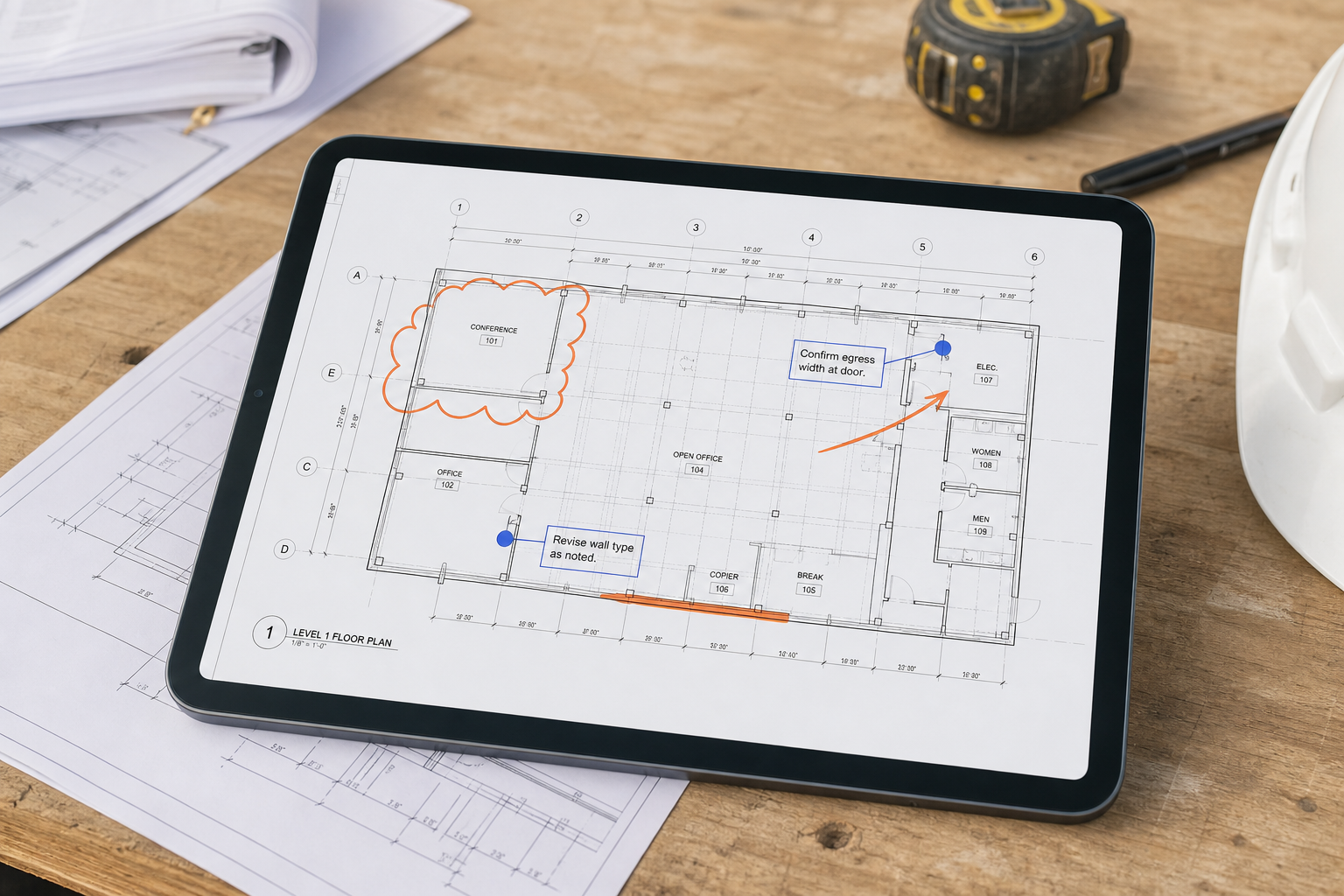
Pourquoi c’est important
Une capture envoyée dans une conversation perd le contexte du plan. Une modification CAD va trop loin lorsque le besoin consiste seulement à signaler un écart ou demander une décision.
PlanInspect conserve le plan source visible et place les informations de revue au-dessus. Cette séparation facilite la lecture, la modification, le masquage et l’export des redlines.
Fonctionnalités
Utilisez stylo, surligneur, texte et dessin pour rendre la zone concernée évidente.
Ajoutez notes et photos lorsqu’une flèche ne suffit pas à expliquer la situation terrain.
Organisez les annotations indépendamment des calques DWG natifs et de la géométrie du plan.
DWG et PDF
CAD / DWG
Conservez les présentations et calques CAD visibles tandis que les annotations restent séparées de la géométrie originale.
PDF / PLANS
Parcourez les feuilles multipages, annotez la page concernée et préservez le PDF source sous les annotations exportées.
Flux de travail
Ouvrez la bonne présentation ou page PDF et zoomez sur la zone.
Surlignez, dessinez, ajoutez du texte ou placez une note structurée.
Vérifiez qu’elle reste lisible sans masquer les informations du plan.
Envoyez un plan ou rapport révisé qui ne nécessite aucun logiciel CAD.
Vues produit
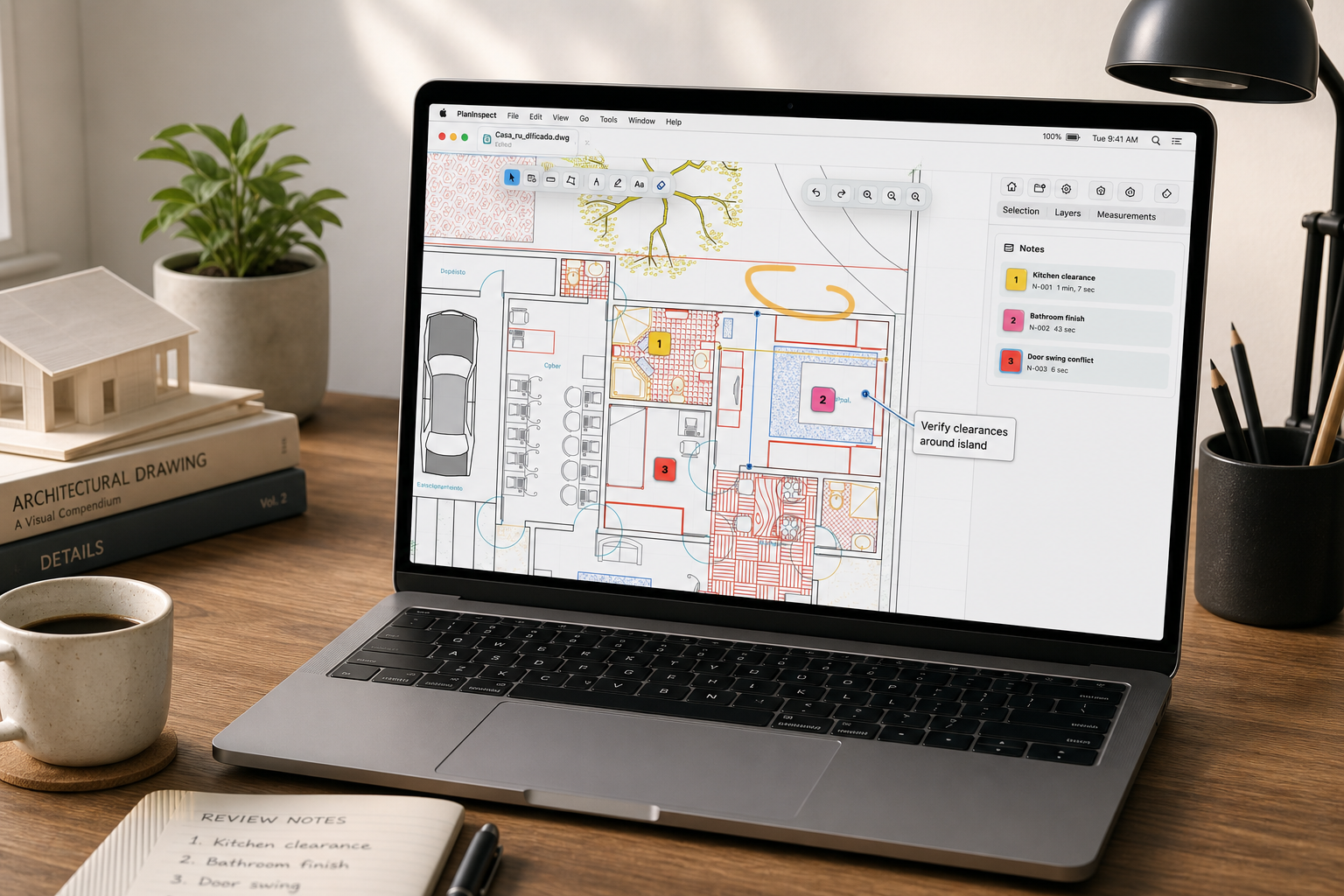
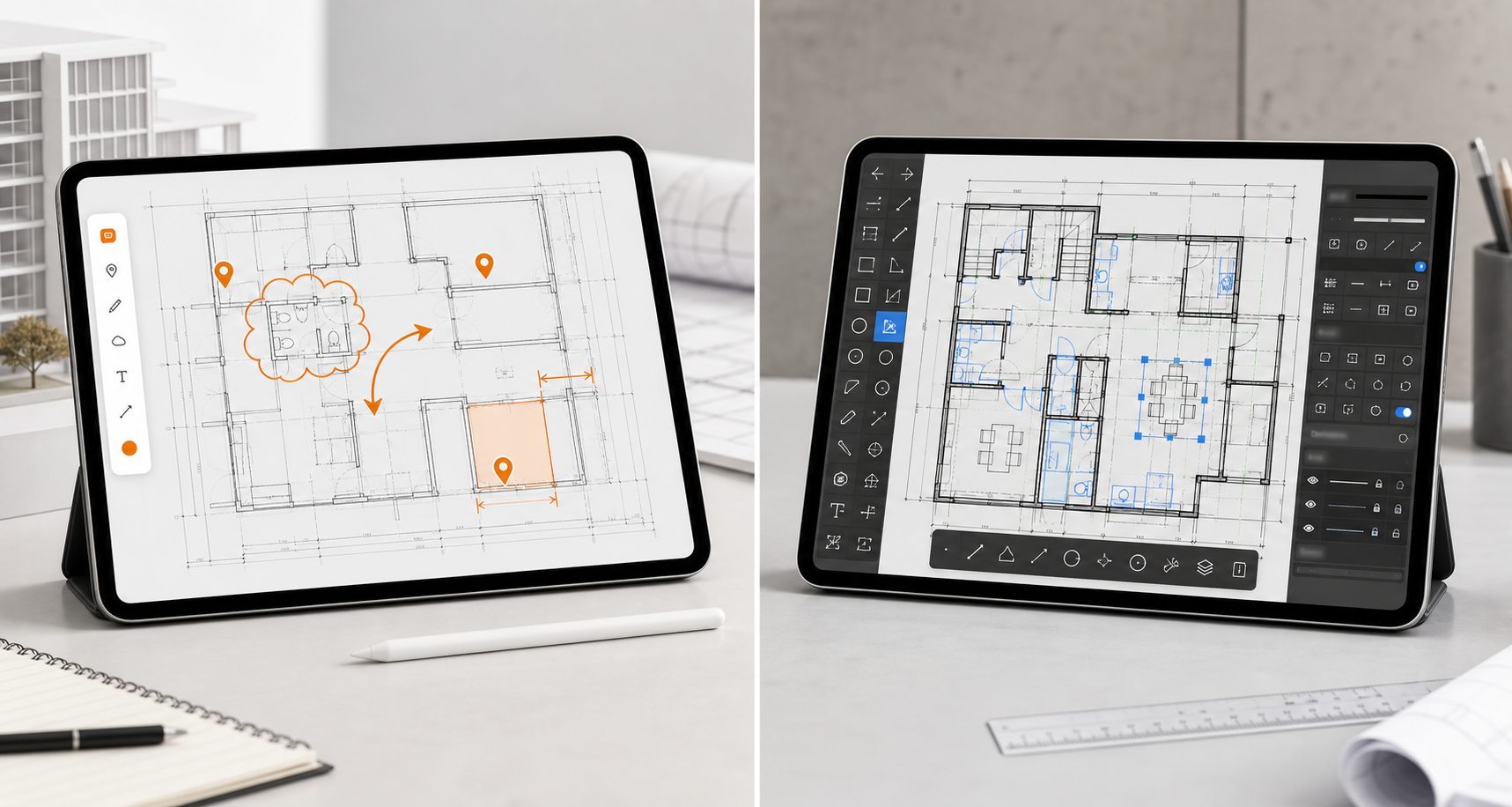
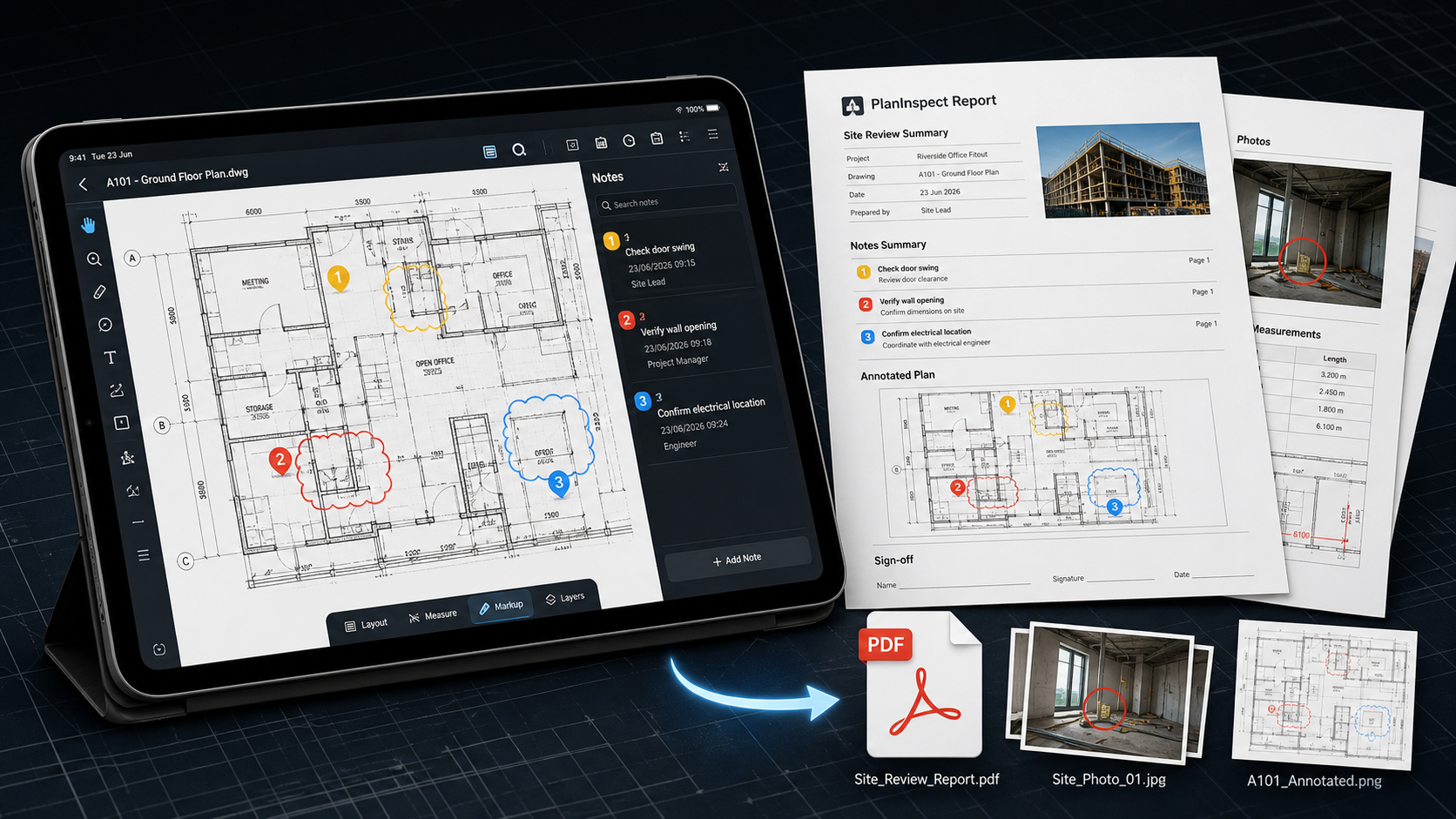
Limites vérifiées
FAQ / Annoter les plans
Oui. Les annotations de revue restent séparées de la géométrie DWG source.
Oui. Parcourez les feuilles et ajoutez annotations ou notes à la page concernée.
Le flux comprend notes, photos, stylo, surligneur, texte et autres annotations visuelles selon votre accès.
Oui. Les exports comprennent notamment PDF révisés, images et rapports selon la plateforme et l’accès.
Guides pratiques
Ouvrez un plan local, ajoutez une annotation claire et exportez la revue.