
01
Distance
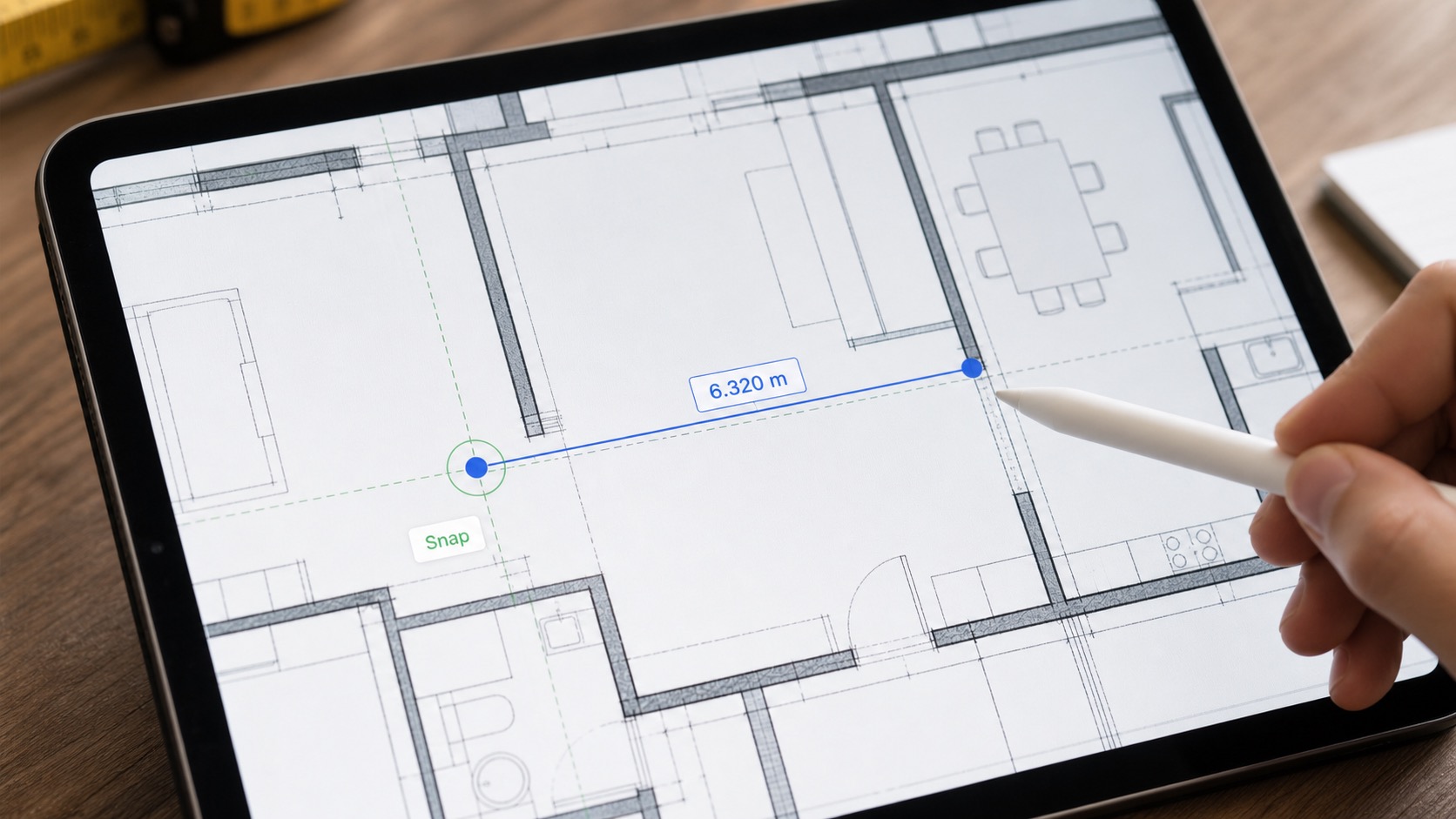
Placez deux points et conservez la portée mesurée visible sur le dessin.
Placez distances et surfaces directement sur le plan. La géométrie DWG fournit le contexte du dessin ; les feuilles PDF exigent un ratio explicite ou une calibration en deux points avant toute mesure fiable.
Pourquoi c’est important
Les plans arrivent sous différents formats. Un DWG peut contenir une géométrie exploitable, tandis qu’un PDF peut être vectoriel ou scanné, avec une échelle différente sur chaque feuille.
PlanInspect rend cette distinction visible. L’app demande de confirmer l’échelle PDF au lieu de l’inventer et conserve la calibration avec la page pour la prochaine revue.
Fonctionnalités
Placez deux points et conservez la portée mesurée visible sur le dessin.
Tracez le contour d’une pièce ou d’une zone après avoir établi l’échelle.
Utilisez un ratio connu ou calibrez entre deux points connus sur chaque page PDF concernée.
DWG et PDF
CAD / DWG
La géométrie CAD prise en charge fournit des coordonnées et des cibles d’accrochage utiles. Confirmez toujours le dessin et ses unités.
PDF / PLANS
Confirmez ou calibrez l’échelle page par page. Les feuilles vectorielles peuvent fournir des traits d’accrochage ; un scan ne devient pas une géométrie CAD.
Flux de travail
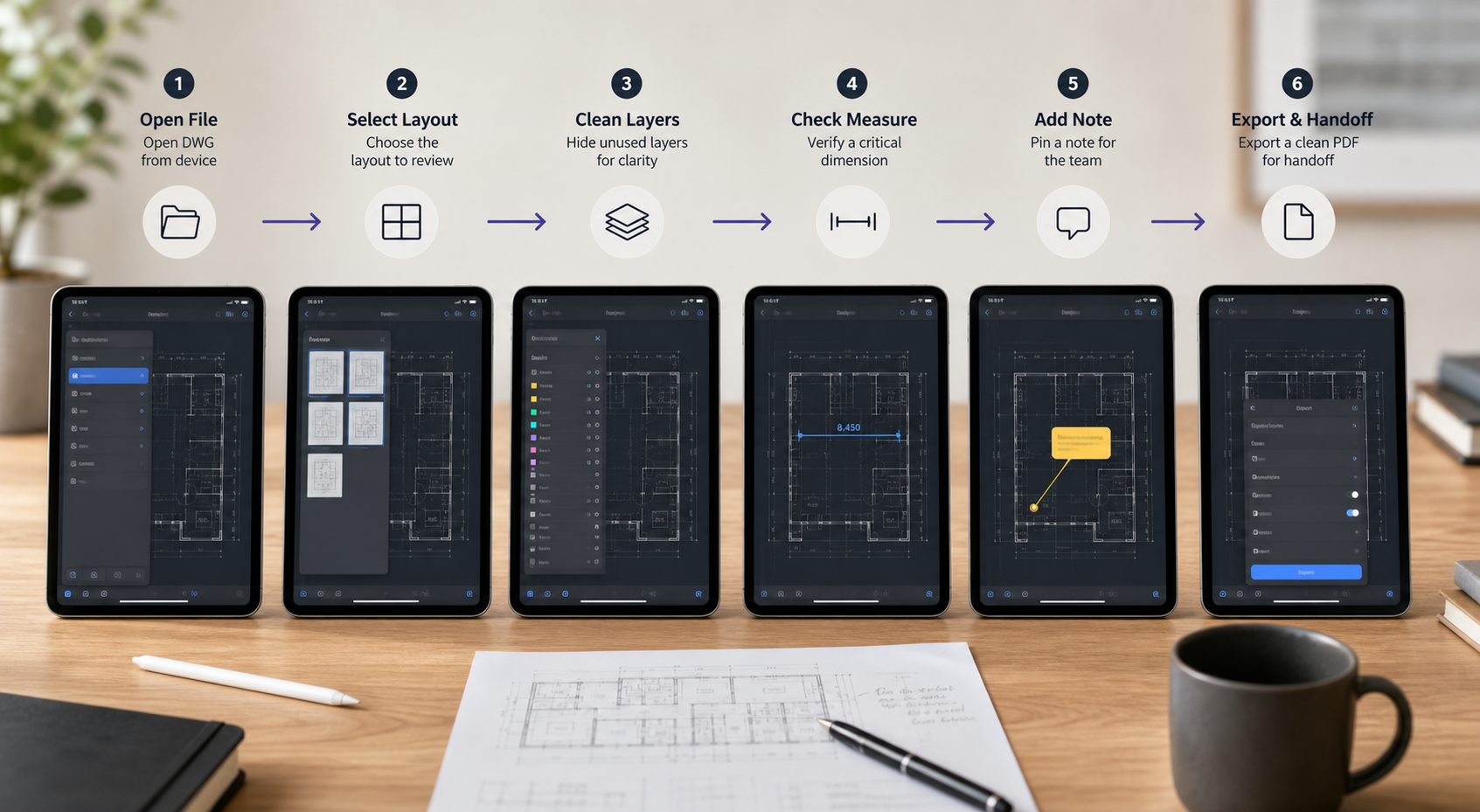
Confirmez la présentation ou page PDF, la révision et l’échelle imprimée.
Utilisez le contexte du DWG ou calibrez explicitement la page PDF.
Accrochez-vous lorsque possible, puis placez les points de distance ou de surface.
Laissez la mesure sur le plan révisé et incluez-la dans l’export.
Vues produit
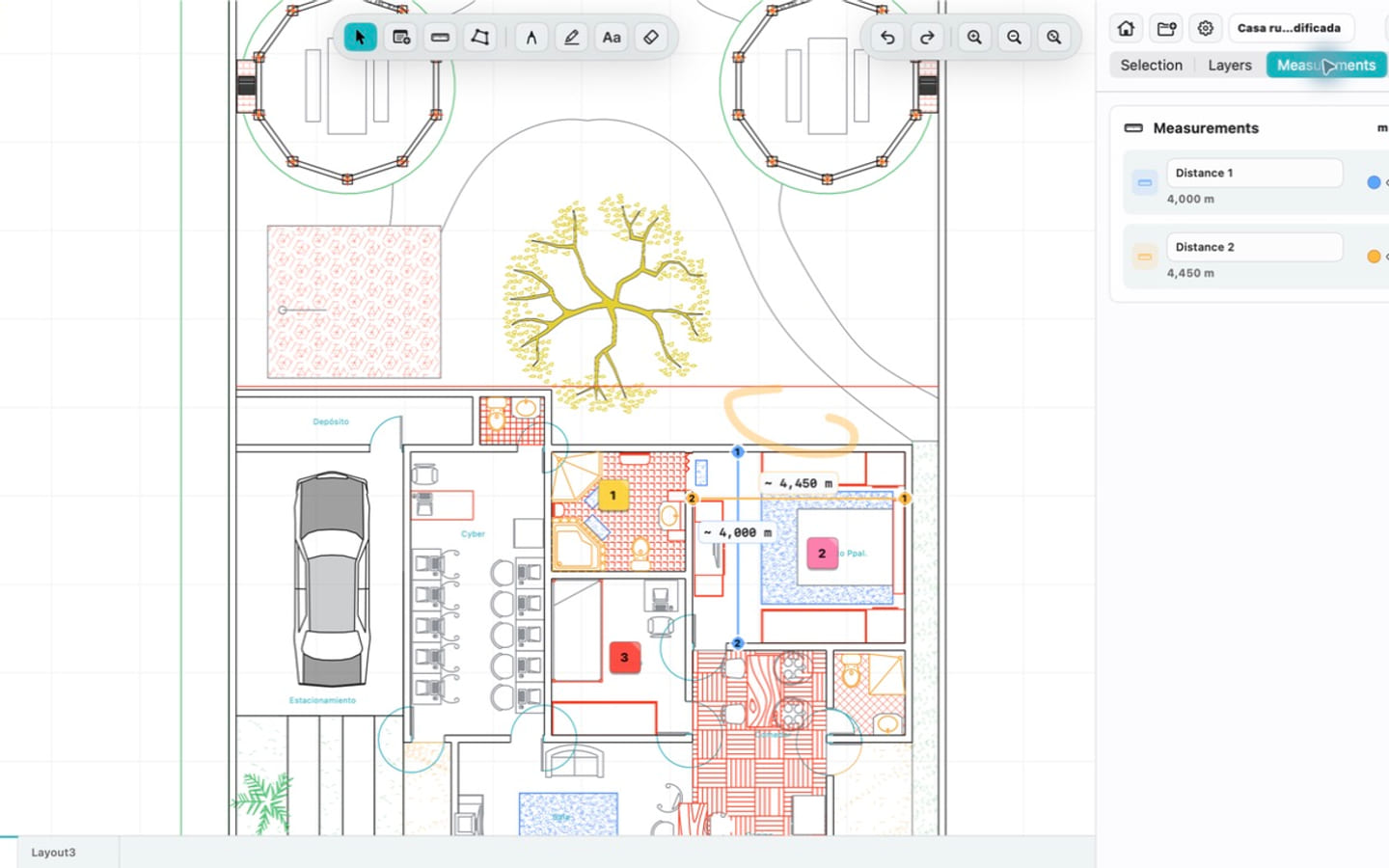

Limites vérifiées
FAQ / Mesurer les plans
Oui. Ouvrez le PDF, confirmez ou calibrez l’échelle de la page, puis placez une distance ou une surface.
Non. Elle est conservée par page car un dossier multipage peut contenir plusieurs échelles.
Oui pour les traits vectoriels pris en charge. Un scan raster ne contient pas ces tracés.
Non. Il prend en charge distances et surfaces, sans comptages, angles, volumes ou export tableur.
Guides pratiques
Ouvrez un vrai plan DWG ou PDF et testez le flux sur votre projet.